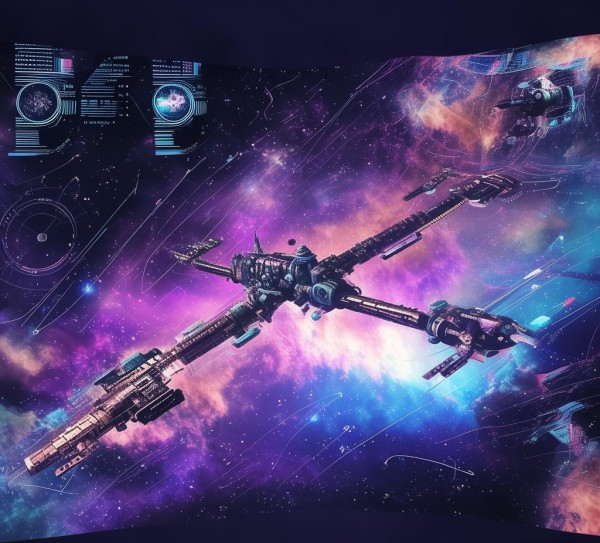
轻松打造旋转科技动态壁纸,本教程一步步指导你设置炫酷桌面效果,通过选择科技感素材(如光效、粒子流),借助动画工具调整旋转参数(速度、方向、透明度),并优化色彩与光影,最终将动态效果应用至桌面,简单操作即可生成流畅的科技风动态背景,为桌面注入炫酷活力,让屏幕视觉效果焕然一新。
本文目录导读:
在数字时代,动态壁纸不仅能美化桌面,还能增添科技感与动态活力,我们就来聊聊如何轻松设置一个旋转的科技动态壁纸,让电脑桌面告别单调,充满动感。
准备工作:确认系统与工具
根据你的操作系统(Windows或macOS),准备相应的工具或系统设置入口:
- Windows系统:Windows 11及更新版本自带丰富的动态壁纸功能,可通过“设置”中的“个性化”模块实现;
- macOS系统:可通过系统自带的“桌面与程序坞”设置动态壁纸,或使用第三方软件(如Wallpaper Engine)实现更复杂的动画效果。
步骤详解:从设置到调整,分步操作
步骤1:进入系统个性化设置
- Windows:点击“开始”菜单→“设置”→“个性化”→“背景”;
- macOS:点击“Apple”菜单→“系统设置”→“桌面与程序坞”→“墙纸”。
步骤2:选择科技动态壁纸
- Windows:在“个性化”的“动态效果”区域,浏览内置的科技主题(如“粒子旋转”“电路流动”“科技粒子”等),选择后系统会自动应用;
- macOS:若使用第三方软件(如Wallpaper Engine),下载安装后,导入科技动态壁纸文件(通常为.wal格式),即可看到旋转效果。
步骤3:调整旋转参数
- Windows:在“个性化”的“动态效果”中,可调整“动画速度”(快/慢/自定义),设置“循环模式”,确保壁纸持续旋转;
- macOS:在Wallpaper Engine的“设置”→“动画”里,调整“旋转速度”“方向”(顺时针/逆时针),并启用“循环”选项。
步骤4:应用并优化
点击“应用”或“保存”按钮后,壁纸即开始旋转,若系统运行卡顿,可降低动画速度或关闭后台非必要程序;对于自定义壁纸,确保图片分辨率与屏幕匹配,避免拉伸导致的模糊。
进阶技巧:自定义与多屏设置
- 自定义动画:使用图像编辑软件(如Photoshop、GIMP)创建自己的旋转科技图案(如3D粒子、电路板动画),导入壁纸软件后设置动画;
- 多屏设置:若有多台显示器,可分别设置不同的旋转科技壁纸,提升整体视觉效果。
注意事项
- 系统资源:动态壁纸会占用CPU/GPU资源,低配置电脑建议选择较简单的动态效果,避免卡顿;
- 电池消耗:笔记本电脑用户,动态壁纸可能增加电池消耗,可考虑关闭或降低动画频率。
通过以上步骤,无论是Windows还是macOS用户,都能轻松打造一个旋转的科技动态壁纸,只需简单的几步设置,就能让桌面充满科技感与动感,为日常使用增添乐趣,动手试试,让你的电脑桌面动起来吧!


评论留言